Domain 37339.de kaufen?
Wir ziehen mit dem Projekt
37339.de um.
Sind Sie am Kauf der Domain
37339.de interessiert?
domain@kv-gmbh.de · 0541-91531010
Domain 37339.de kaufen?
Wie verbinde ich eine HP Maus mit einem anderen Empfänger?
Um eine HP Maus mit einem anderen Empfänger zu verbinden, müssen sowohl die Maus als auch der Empfänger über eine kabellose Verbindungstechnologie wie Bluetooth oder einen USB-Empfänger verfügen. Stellen Sie sicher, dass der Empfänger mit Ihrem Computer kompatibel ist und folgen Sie den Anweisungen des Herstellers, um die Maus mit dem Empfänger zu koppeln. In den meisten Fällen müssen Sie die Maus einschalten und den Verbindungsmodus aktivieren, um sie mit dem Empfänger zu verbinden. **
Kann man bei einem HP Notebook Maus und Tastatur gleichzeitig benutzen?
Ja, bei einem HP Notebook kann man sowohl eine externe Maus als auch eine externe Tastatur gleichzeitig verwenden. Dafür gibt es in der Regel USB-Anschlüsse, an die man die Geräte anschließen kann. **


Ähnliche Suchbegriffe für HP-785M---Maus
Top-Angebote
Produkte zum Begriff HP-785M---Maus:
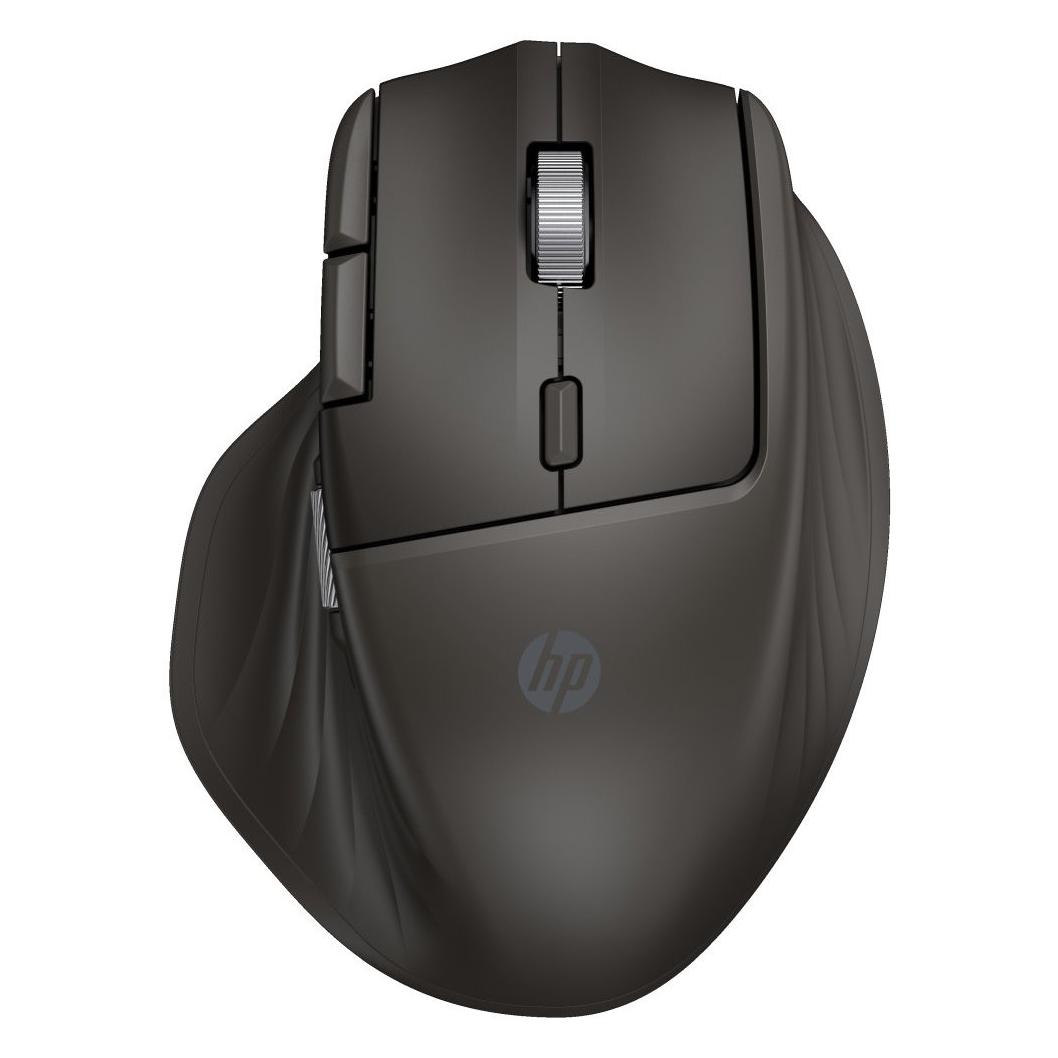


-
Suche nach Hands-On-Reviews zur HP Spectre Maus 700 (3NZ70AA).
Es gibt zahlreiche Hands-On-Reviews zur HP Spectre Maus 700 online. Die meisten Bewertungen loben das elegante Design, die komfortable Handhabung und die präzise Leistung der Maus. Einige Rezensenten erwähnen jedoch, dass der Preis etwas hoch ist im Vergleich zu anderen ähnlichen Mäusen auf dem Markt. **
-
Wie lange hält der Akku der HP Wireless Desktop 3050 Maus-Tastatur?
Der Akku der HP Wireless Desktop 3050 Maus-Tastatur hält in der Regel mehrere Monate, abhängig von der Nutzungshäufigkeit. Es wird empfohlen, den Akku regelmäßig aufzuladen, um eine optimale Leistung zu gewährleisten. Die genaue Akkulaufzeit kann jedoch variieren. **
-
Was sind die Probleme mit der Maus unter einem HP Computer mit Windows 10?
Es gibt verschiedene Probleme, die mit der Maus unter einem HP Computer mit Windows 10 auftreten können. Ein häufiges Problem ist, dass die Maus nicht erkannt wird oder nicht richtig funktioniert. Dies kann auf Treiberprobleme oder Hardwarefehler zurückzuführen sein. Ein weiteres Problem kann sein, dass die Maus ungewöhnlich langsam oder ungenau reagiert, was auf Einstellungsprobleme oder eine schlechte Verbindung hinweisen kann. **
-
Wie schalte ich HP Drucker online?
Um einen HP Drucker online zu schalten, müssen Sie zunächst sicherstellen, dass der Drucker eingeschaltet ist und über eine aktive Internetverbindung verfügt. Überprüfen Sie die WLAN-Einstellungen des Druckers und stellen Sie sicher, dass er mit dem richtigen Netzwerk verbunden ist. Sie können auch die HP Smart App auf Ihrem Smartphone oder Computer verwenden, um den Drucker online zu schalten. Alternativ können Sie die IP-Adresse des Druckers in Ihrem Webbrowser eingeben und die Einstellungen für die drahtlose Verbindung konfigurieren. Stellen Sie sicher, dass der Drucker online ist, bevor Sie ihn verwenden, um Dokumente zu drucken. **

Wie kann ich meinen HP Drucker online stellen?
Um deinen HP Drucker online zu stellen, musst du zunächst sicherstellen, dass er mit dem WLAN-Netzwerk verbunden ist. Dies kannst du in den Einstellungen des Druckers oder über die HP Smart App tun. Anschließend kannst du den Drucker über das Netzwerk mit deinem Computer oder anderen Geräten verbinden. Stelle sicher, dass die Treiber für den Drucker auf deinem Gerät installiert sind, damit du problemlos drucken kannst. Überprüfe auch, ob der Drucker online ist und bereit zum Drucken. **
Wie bekomme ich meinen HP Drucker wieder online?
Um deinen HP Drucker wieder online zu bringen, solltest du zuerst überprüfen, ob er ordnungsgemäß mit dem Netzwerk verbunden ist. Stelle sicher, dass alle Kabel richtig angeschlossen sind und dass der Drucker eingeschaltet ist. Überprüfe auch, ob das WLAN-Signal stark genug ist und ob der Drucker nicht in den Energiesparmodus gewechselt ist. Gegebenenfalls kannst du den Drucker neu starten oder die WLAN-Verbindung erneut einrichten. Wenn diese Schritte nicht helfen, könnte es auch an einem Treiberproblem liegen, in diesem Fall solltest du die neuesten Treiber von der HP-Website herunterladen und installieren. **
Top-Angebote
Produkte zum Begriff HP-785M---Maus:
-
Wie verbinde ich eine HP Maus mit einem anderen Empfänger?
Um eine HP Maus mit einem anderen Empfänger zu verbinden, müssen sowohl die Maus als auch der Empfänger über eine kabellose Verbindungstechnologie wie Bluetooth oder einen USB-Empfänger verfügen. Stellen Sie sicher, dass der Empfänger mit Ihrem Computer kompatibel ist und folgen Sie den Anweisungen des Herstellers, um die Maus mit dem Empfänger zu koppeln. In den meisten Fällen müssen Sie die Maus einschalten und den Verbindungsmodus aktivieren, um sie mit dem Empfänger zu verbinden. **
-
Kann man bei einem HP Notebook Maus und Tastatur gleichzeitig benutzen?
Ja, bei einem HP Notebook kann man sowohl eine externe Maus als auch eine externe Tastatur gleichzeitig verwenden. Dafür gibt es in der Regel USB-Anschlüsse, an die man die Geräte anschließen kann. **
-
Suche nach Hands-On-Reviews zur HP Spectre Maus 700 (3NZ70AA).
Es gibt zahlreiche Hands-On-Reviews zur HP Spectre Maus 700 online. Die meisten Bewertungen loben das elegante Design, die komfortable Handhabung und die präzise Leistung der Maus. Einige Rezensenten erwähnen jedoch, dass der Preis etwas hoch ist im Vergleich zu anderen ähnlichen Mäusen auf dem Markt. **
-
Wie lange hält der Akku der HP Wireless Desktop 3050 Maus-Tastatur?
Der Akku der HP Wireless Desktop 3050 Maus-Tastatur hält in der Regel mehrere Monate, abhängig von der Nutzungshäufigkeit. Es wird empfohlen, den Akku regelmäßig aufzuladen, um eine optimale Leistung zu gewährleisten. Die genaue Akkulaufzeit kann jedoch variieren. **
Ähnliche Suchbegriffe für HP-785M---Maus
-
HP Drahtlose optische Maus 500 (Kabellos), MausDie drahtlose optische Maus 500 ist ein vielseitiges Eingabegerät, das für eine präzise Steuerung und Benutzerfreundlichkeit entwickelt wurde. Mit ihrem optischen Sensor bietet sie eine zuverlässige Leistung auf verschiedenen Oberflächen, wodurch sie sich ideal für den täglichen Gebrauch im Büro oder zu Hause eignet. Die kabellose Signalübertragung ermöglicht eine flexible Nutzung ohne störende Kabel, was die Bewegungsfreiheit erhöht und eine aufgeräumte Arbeitsumgebung fördert. Die ergonomische Gestaltung sorgt für einen komfortablen Halt, auch bei längeren Nutzungssitzungen. Diese Standardmaus ist eine praktische Wahl für alle, die Wert auf Funktionalität und Effizienz legen. Sie ist kompatibel mit verschiedenen Betriebssystemen und lässt sich einfach einrichten, was sie zu einer idealen Ergänzung für jeden Arbeitsplatz macht.83,85 €*Versand: 0,00 €Sichere Weiterleitung zum Anbieter
-
Was sind die Probleme mit der Maus unter einem HP Computer mit Windows 10?
Es gibt verschiedene Probleme, die mit der Maus unter einem HP Computer mit Windows 10 auftreten können. Ein häufiges Problem ist, dass die Maus nicht erkannt wird oder nicht richtig funktioniert. Dies kann auf Treiberprobleme oder Hardwarefehler zurückzuführen sein. Ein weiteres Problem kann sein, dass die Maus ungewöhnlich langsam oder ungenau reagiert, was auf Einstellungsprobleme oder eine schlechte Verbindung hinweisen kann. **
-
Wie schalte ich HP Drucker online?
Um einen HP Drucker online zu schalten, müssen Sie zunächst sicherstellen, dass der Drucker eingeschaltet ist und über eine aktive Internetverbindung verfügt. Überprüfen Sie die WLAN-Einstellungen des Druckers und stellen Sie sicher, dass er mit dem richtigen Netzwerk verbunden ist. Sie können auch die HP Smart App auf Ihrem Smartphone oder Computer verwenden, um den Drucker online zu schalten. Alternativ können Sie die IP-Adresse des Druckers in Ihrem Webbrowser eingeben und die Einstellungen für die drahtlose Verbindung konfigurieren. Stellen Sie sicher, dass der Drucker online ist, bevor Sie ihn verwenden, um Dokumente zu drucken. **
-
Wie kann ich meinen HP Drucker online stellen?
Um deinen HP Drucker online zu stellen, musst du zunächst sicherstellen, dass er mit dem WLAN-Netzwerk verbunden ist. Dies kannst du in den Einstellungen des Druckers oder über die HP Smart App tun. Anschließend kannst du den Drucker über das Netzwerk mit deinem Computer oder anderen Geräten verbinden. Stelle sicher, dass die Treiber für den Drucker auf deinem Gerät installiert sind, damit du problemlos drucken kannst. Überprüfe auch, ob der Drucker online ist und bereit zum Drucken. **
-
Wie bekomme ich meinen HP Drucker wieder online?
Um deinen HP Drucker wieder online zu bringen, solltest du zuerst überprüfen, ob er ordnungsgemäß mit dem Netzwerk verbunden ist. Stelle sicher, dass alle Kabel richtig angeschlossen sind und dass der Drucker eingeschaltet ist. Überprüfe auch, ob das WLAN-Signal stark genug ist und ob der Drucker nicht in den Energiesparmodus gewechselt ist. Gegebenenfalls kannst du den Drucker neu starten oder die WLAN-Verbindung erneut einrichten. Wenn diese Schritte nicht helfen, könnte es auch an einem Treiberproblem liegen, in diesem Fall solltest du die neuesten Treiber von der HP-Website herunterladen und installieren. **
* Alle Preise verstehen sich inklusive der gesetzlichen Mehrwertsteuer und ggf. zuzüglich Versandkosten. Die Angebotsinformationen basieren auf den Angaben des jeweiligen Shops und werden über automatisierte Prozesse aktualisiert. Eine Aktualisierung in Echtzeit findet nicht statt, so dass es im Einzelfall zu Abweichungen kommen kann. ** Hinweis: Teile dieses Inhalts wurden von KI erstellt.